Logic you can read, step by step.
アプリに必要なロジックを組み立てます。Orbit は各 Workflow をあなたのデータに対してサーバーで実行し、どの手順で何が起きたかを見せます。
作るのは無料です。最初の 1 本も、自分のドメインで無料で公開できます。
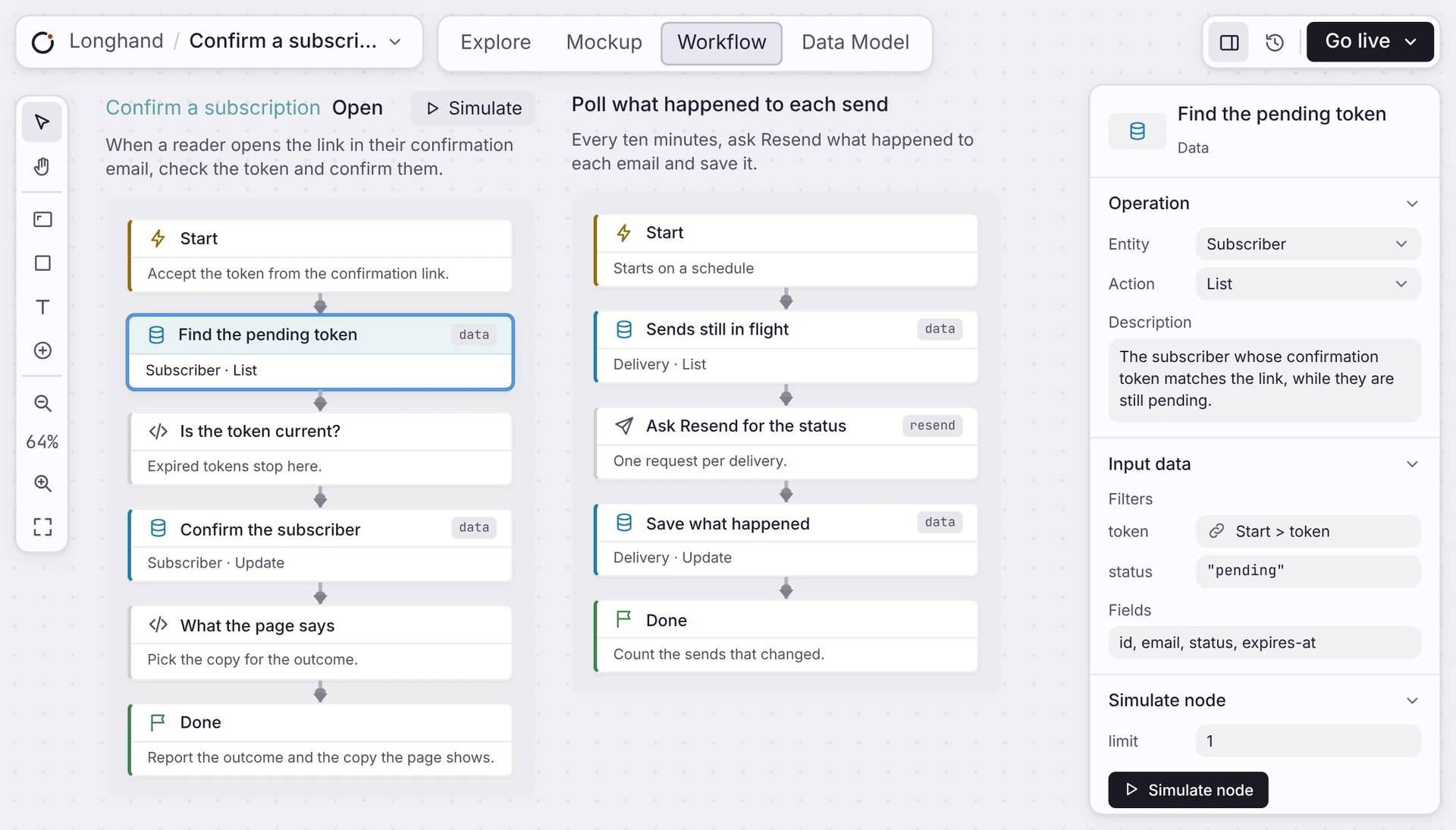
構成部品
コードを書かずに、バックエンドのロジックを足す。
Workflow を 1 手順ずつ組み立てます。各手順は 1 つの仕事をして、次の手順に渡します。ですから全体の流れを追いやすくなります。
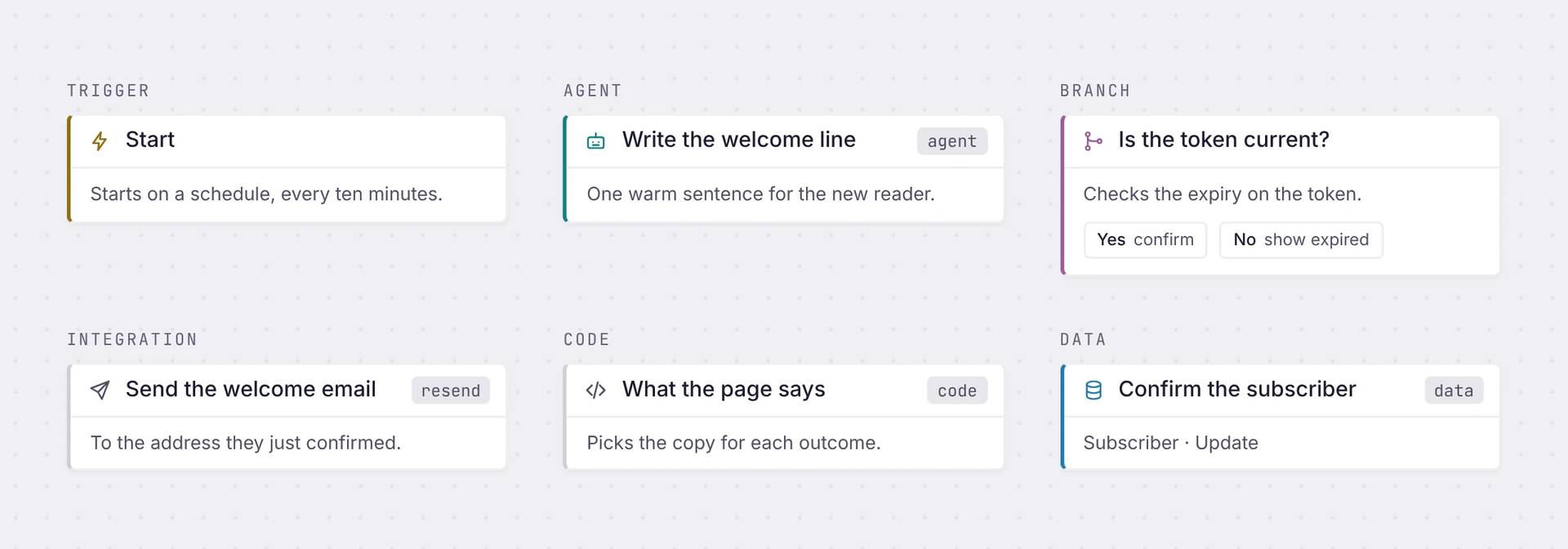
トリガー
Starts the workflow: on a schedule, or when someone clicks a link or sends a form
エージェント
Gives one step to an AI model, with your data as context
分岐
Sends the run one way or another, based on a condition.
インテグレーション
Connects to another service, like sending an email through Resend
コード
Write a few lines of code when you need a custom rule, like checking if a link has expired
データ
Reads and writes your app's database, the same records your pages use.
どこで動くか
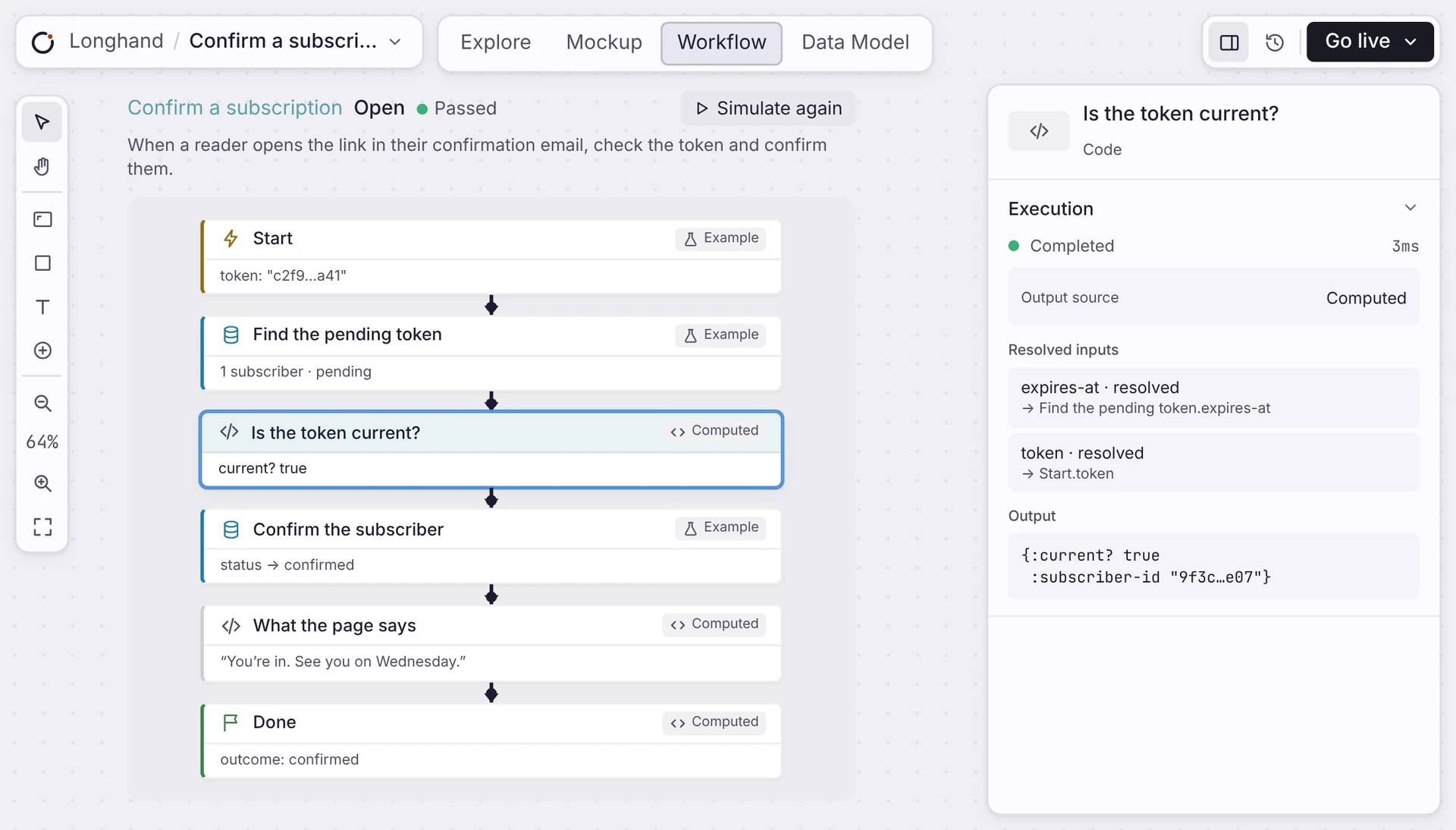
Test it before it goes live.
Press Simulate and the workflow runs on example data. Every step shows what came in, what went out and how long it took. When you go live, it runs on your server, even when your browser is closed.
率直な答え
Workflow についての質問。
コードを書く必要がありますか。
No. You add steps on a canvas and describe what each one does. A Code step is there if you need it.
Workflow はどこで動きますか。
On a server, as part of your live app. It keeps running when you close your browser.
どのサービスに届きますか。
今日、処理を実行できるのは 5 つです。Gmail、Google Calendar、GitHub、Linear、Resend。Stripe は財務の情報を読む用途で、読み取り専用です。エージェントの手順は Claude または GPT を呼び、コードの手順は任意の HTTP API に届きます。
Workflow が何をしたか見られますか。
Yes. Simulate a workflow and open any step to see its inputs, its output and how long it took.
手順が失敗したらどうなりますか。
Orbit は永続キューから Workflow を再試行します。試行の間隔を広げながら、最大 20 回まで行います。完了できなかった実行は、失われるのではなく、エラーとともに記録されます。